
Schritt für Schritt
So nutzt du Giventra
Vom ersten Wunsch bis zum Geschenk: jeder Schritt mit den echten Bildschirmen. Du kannst eine Wunschliste ohne Konto beginnen — ein Konto legst du erst an, wenn du die Liste speicherst.
Wo möchtest du anfangen?
-
Ich möchte eine Wunschliste für mich
Sammle, was dir Freude machen würde, und teile die Liste mit denen, die fragen, was sie dir schenken sollen.
Wunschliste beginnen -
Ich plane Geschenke für jemanden
Lege einen Anlass an, füge Geschenkideen hinzu und lade alle mit einem persönlichen Link ein.
Anlass planen -
Ich wurde eingeladen
Öffne deinen persönlichen Link, reserviere ein Geschenk und antworte. Kein Konto nötig.
Sehen, was Gäste sehen
Wunschliste beginnen
Zum Start brauchst du kein Konto. Gib deiner Liste einen Namen, füge ein paar Wünsche hinzu und lege am Ende dein kostenloses Konto an, um sie zu behalten.
-
Schritt 1
Gib deiner Liste einen Namen
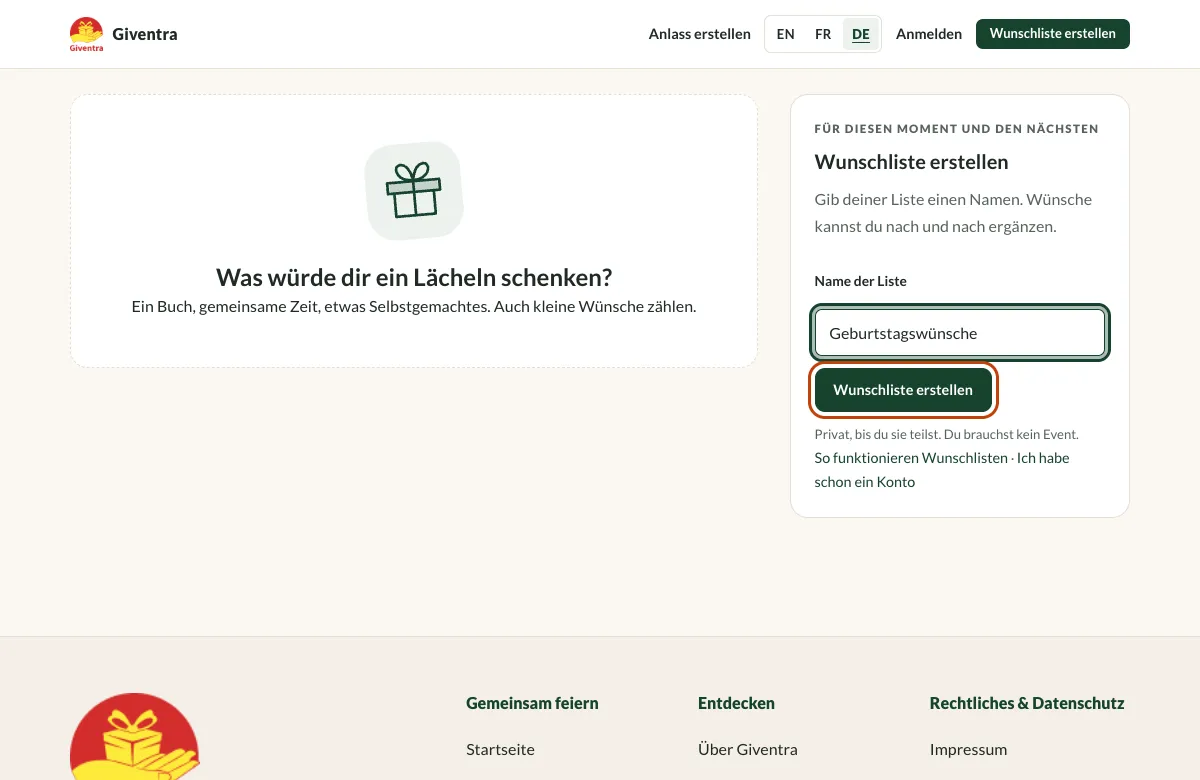
Wähle im Menü oben „Wunschliste erstellen“ und gib deiner Liste einen Namen, zum Beispiel „Geburtstagswünsche“. Noch wird nichts gespeichert, und du brauchst kein Konto.
-
Schritt 2
Füge deine Wünsche hinzu
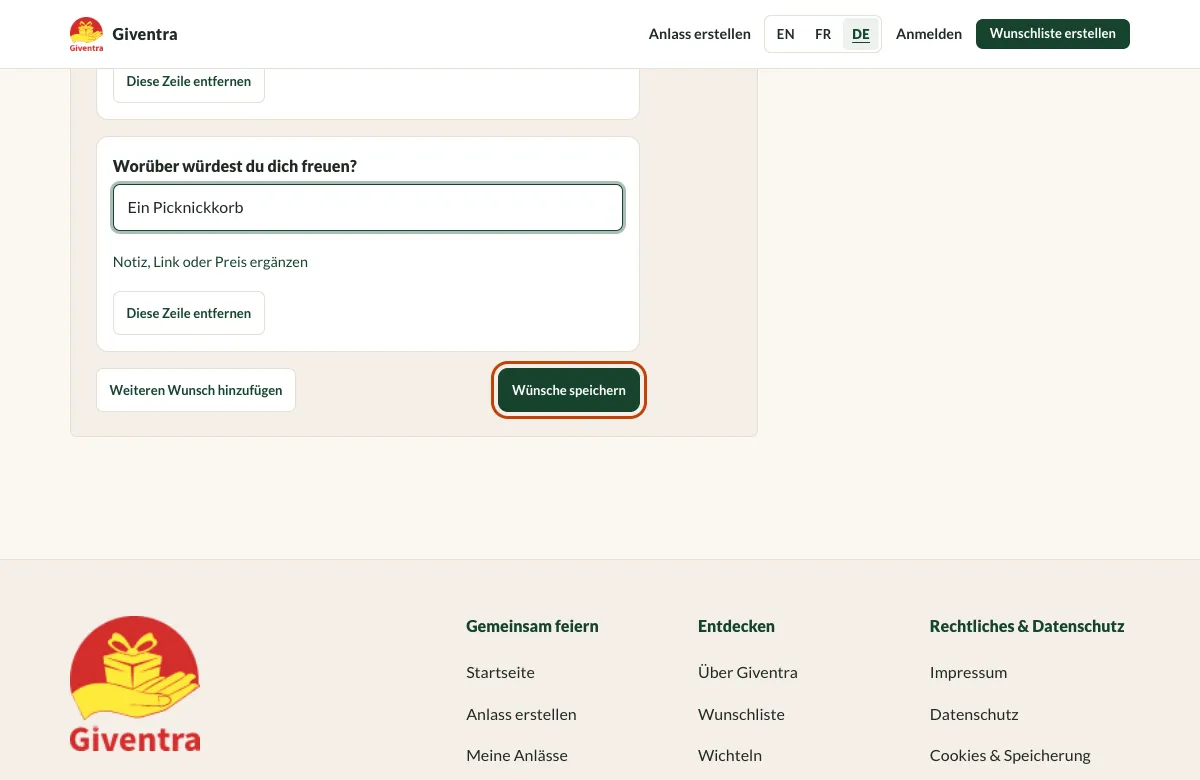
Für jeden Wunsch genügt ein Titel. Unter „Notiz, Link oder Preis ergänzen“ trägst du Details ein, mit „Weiteren Wunsch hinzufügen“ kommen Zeilen dazu, und mit „Wünsche speichern“ geht es weiter. Du hast schon ein Konto? Nutze „Anmelden und weitermachen“ — was du eingetippt hast, bleibt erhalten.
-
Schritt 3
Lege dein kostenloses Konto an
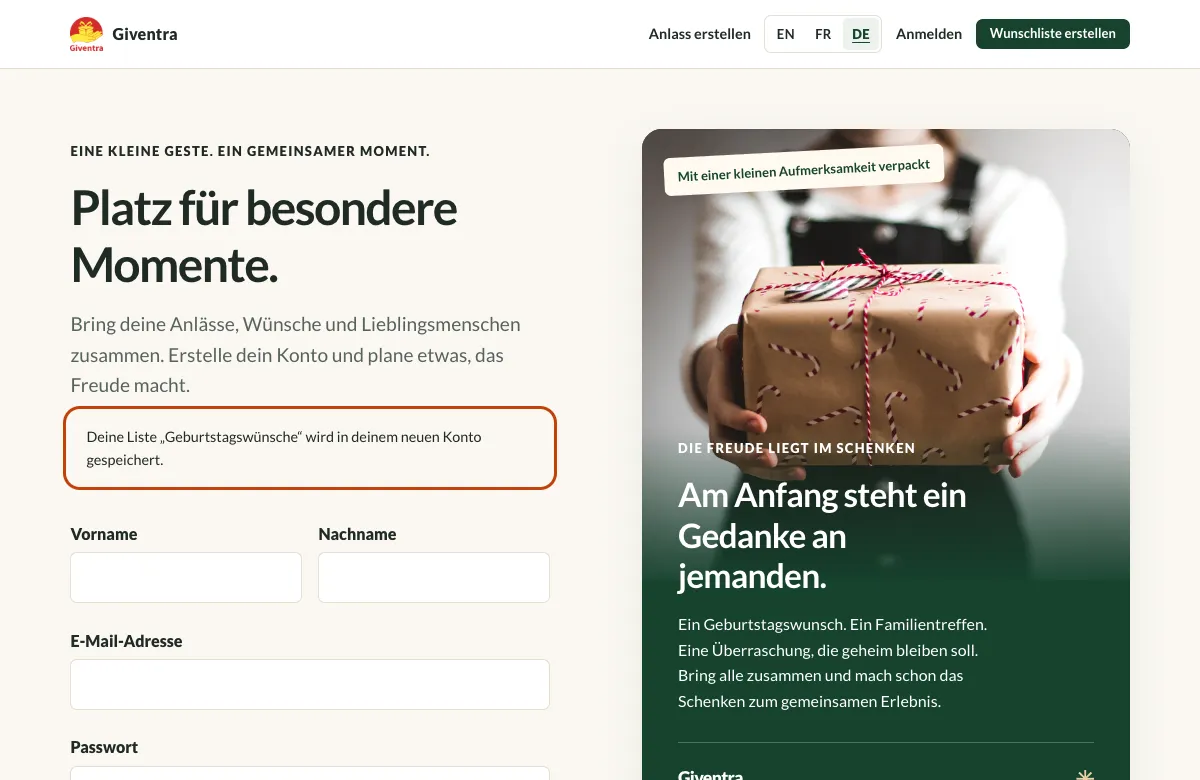
Deine Liste wartet schon: Die Seite zeigt, dass sie in deinem neuen Konto gespeichert wird. Fülle das kurze Formular aus und lege dein Konto an. Wir senden eine Bestätigungs-E-Mail, und du kannst währenddessen weitermachen.
Gut zu wissen Nur du brauchst ein Konto. Die Menschen, die du einlädst, nie.
Liste bearbeiten und teilen
Deine Listen findest du unter Meine Wunschlisten. Sie bleiben privat, bis du eine teilen möchtest.
-
Schritt 4
Finde deine Listen
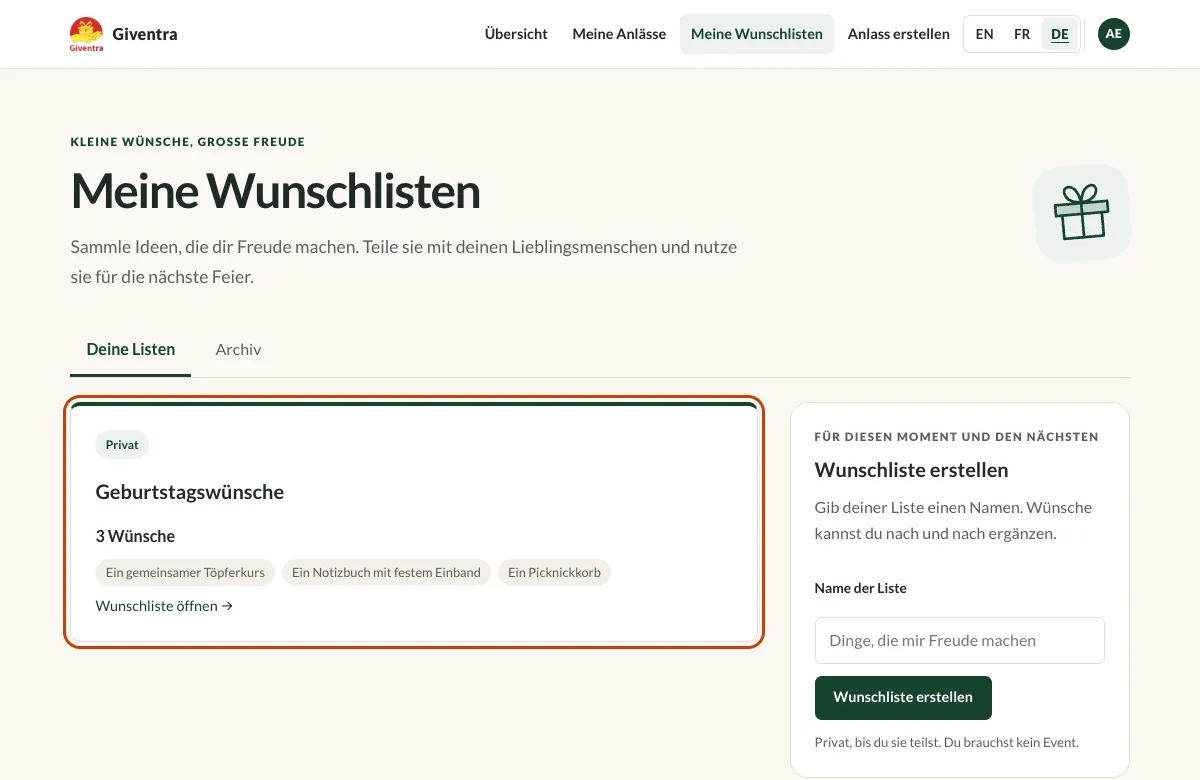
Unter „Meine Wunschlisten“ im Menü siehst du alle deine Listen. Neue Listen sind privat. Öffne eine, um sie zu ändern.
-
Schritt 5
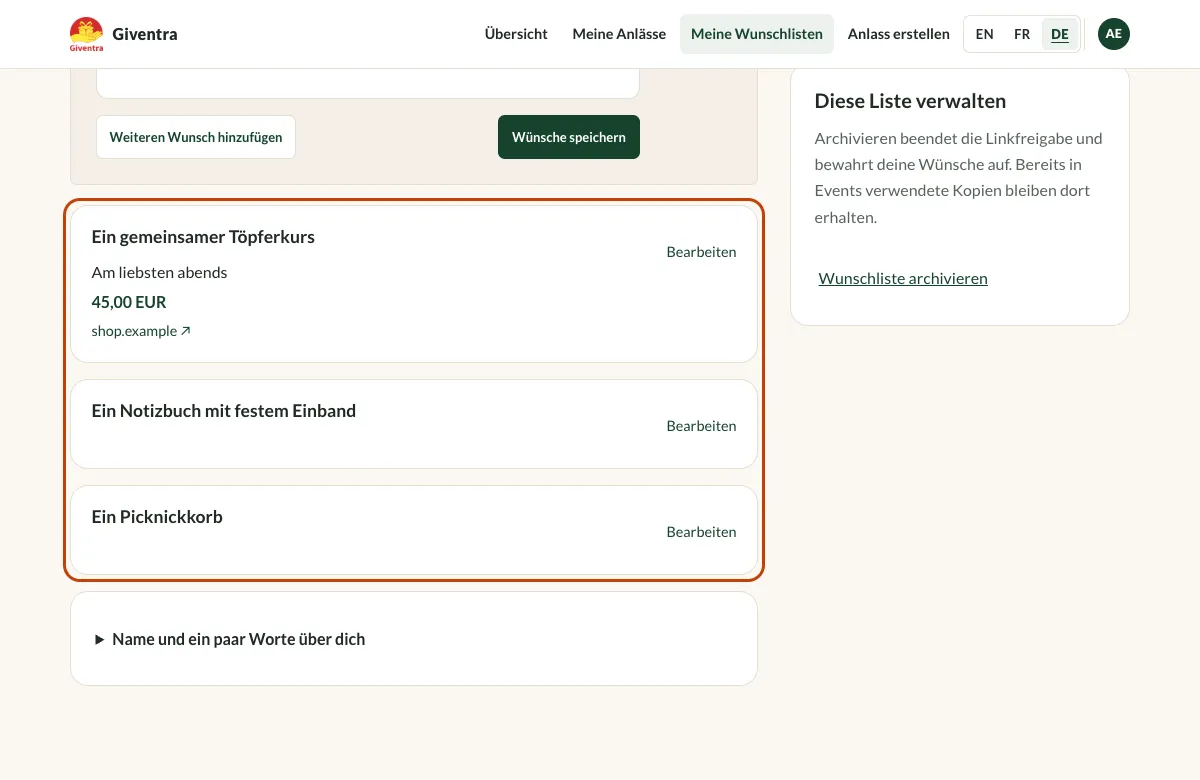
Bearbeite deine Wünsche
Öffne eine Liste, um Wünsche hinzuzufügen, Titel, Notiz, Link oder Preis zu ändern oder einen Wunsch zu entfernen. Mit „Wünsche hinzufügen“ trägst du mehrere auf einmal ein.
-
Schritt 6
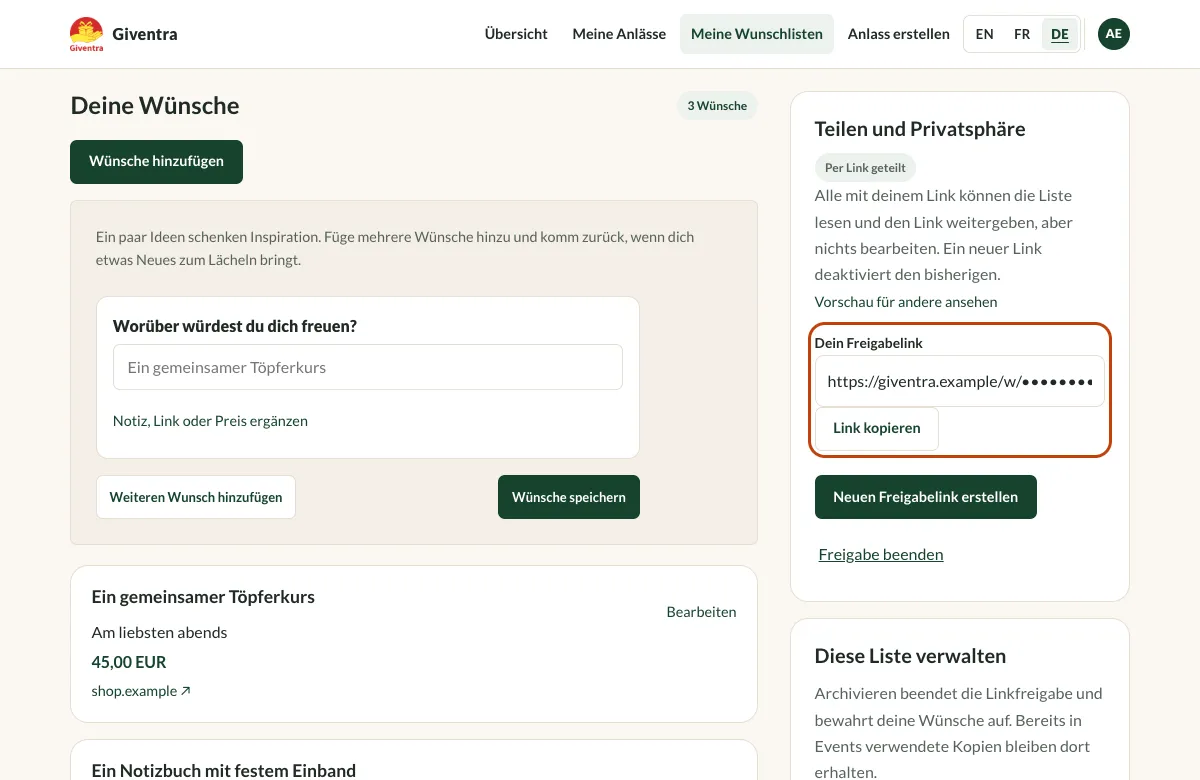
Teile sie mit einem Link
Wähle „Freigabelink erstellen“, kopiere den Link und schicke ihn an die Menschen, die du magst. Jeder mit dem Link kann die Liste lesen, aber niemand kann sie ändern. „Freigabe beenden“ schaltet den Link ab; ein neuer Link deaktiviert den vorherigen.
Gut zu wissen Ein Freigabelink dient zum Lesen. Damit Freunde Geschenke ohne Doppelungen reservieren können, plane einen Anlass (nächster Teil).
Einen Anlass mit Freunden planen
Mit einer gemeinsamen Wunschliste können deine Gäste Geschenke reservieren — niemand schenkt dasselbe doppelt.
-
Schritt 7
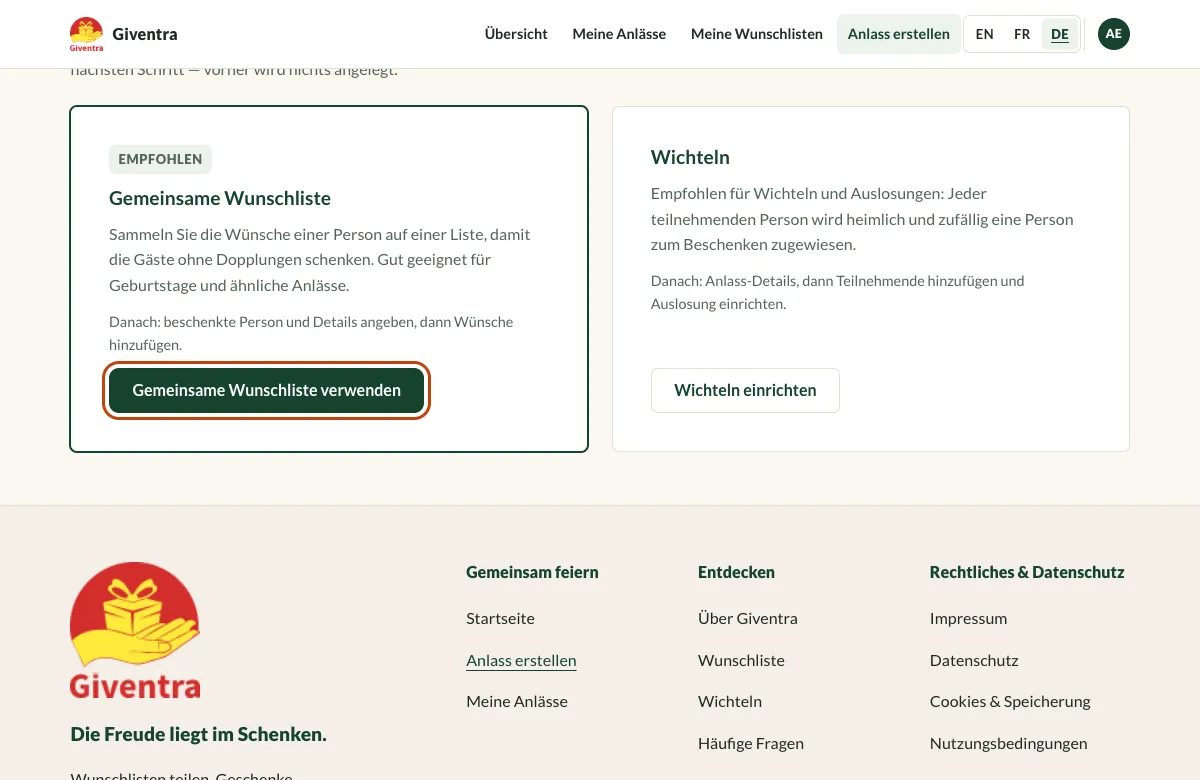
Wähle eine gemeinsame Wunschliste
Wähle im Menü „Anlass erstellen“ und dann „Gemeinsame Wunschliste verwenden“. Es wird nichts angelegt, bis du die Details auf dem nächsten Bildschirm bestätigst.
-
Schritt 8
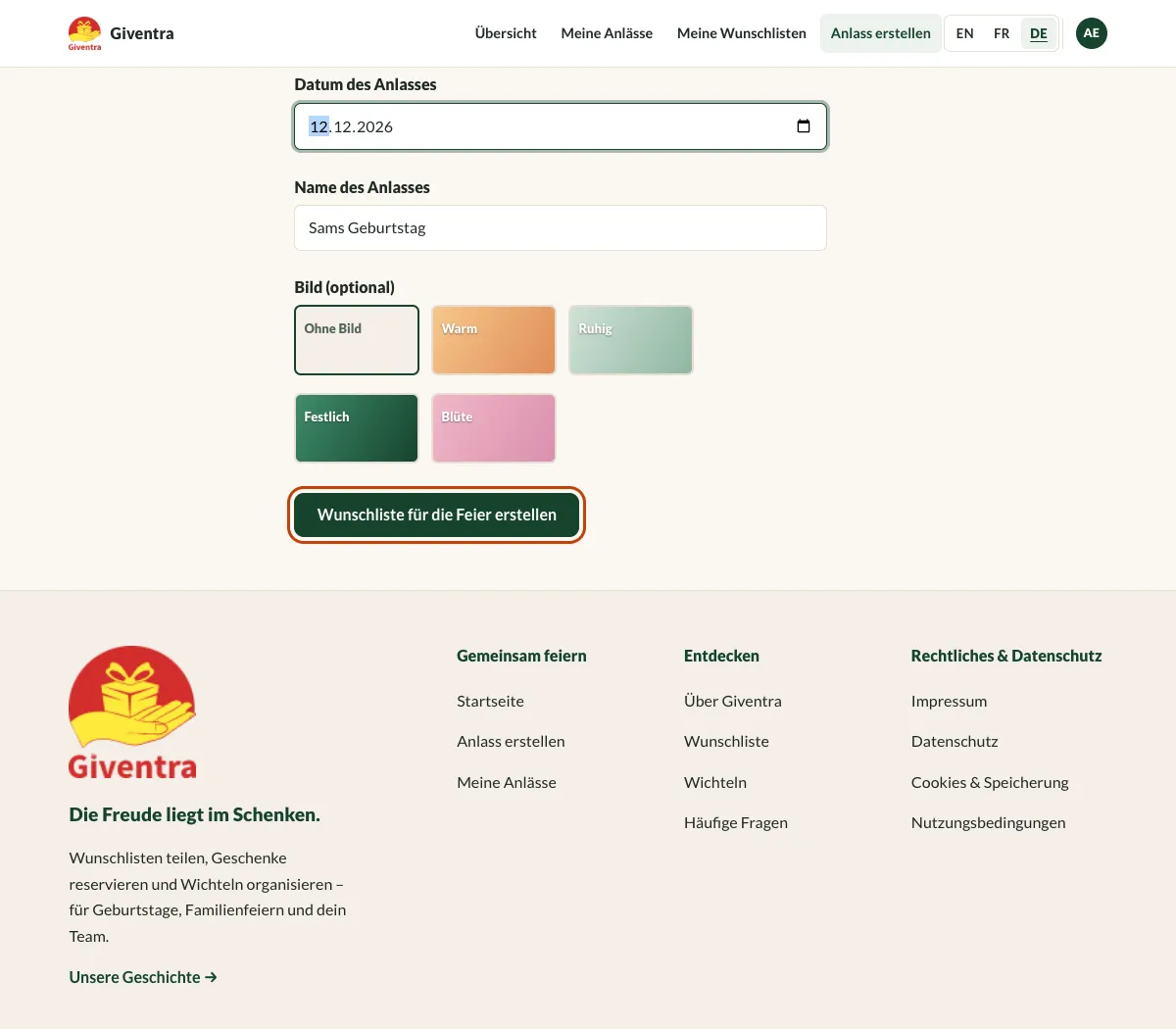
Richte den Anlass ein
Wähle den Anlass, sag, für wen die Geschenke sind, bestimme das Datum und gib dem Anlass einen Namen. Ein Bild ist optional. Dann wähle „Wunschliste für die Feier erstellen“.
-
Schritt 9
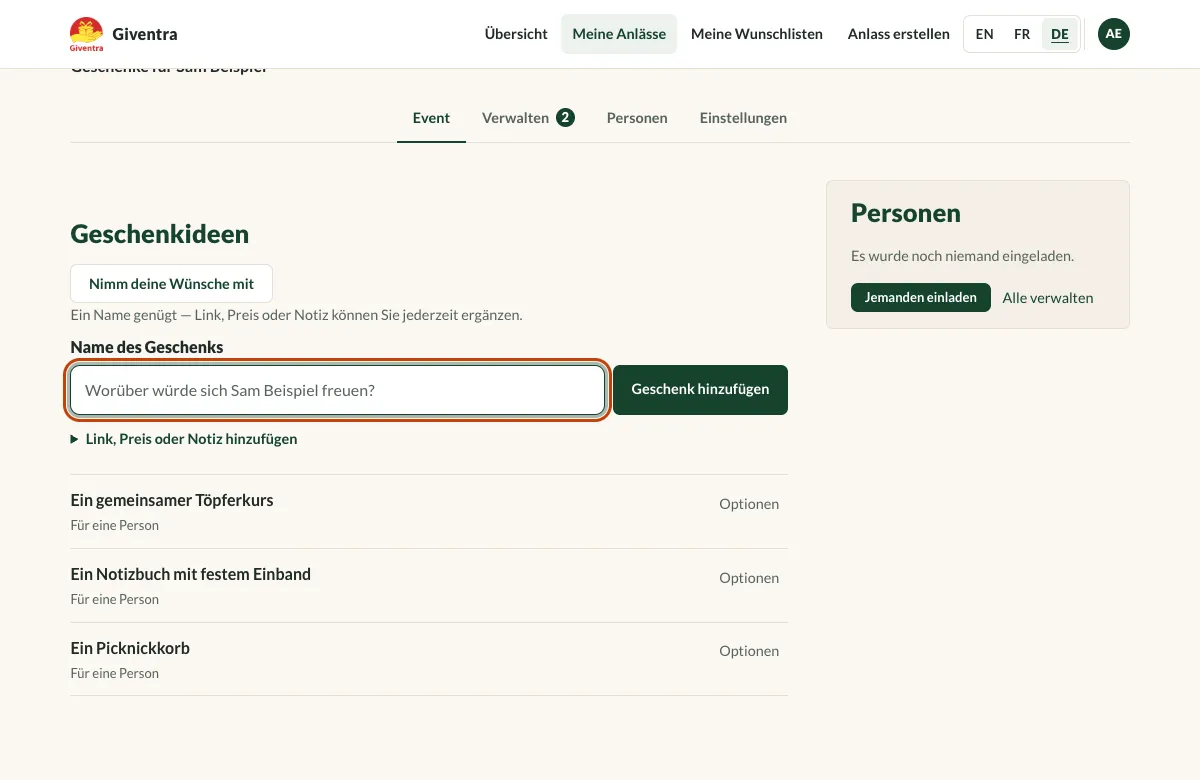
Füge Geschenkideen hinzu
Tippe ein Geschenk ein und wähle „Geschenk hinzufügen“. Ein Name genügt; Link, Preis oder Notiz kannst du jederzeit ergänzen. Mit „Nimm deine Wünsche mit“ übernimmst du auch eine gespeicherte Wunschliste.
-
Schritt 10
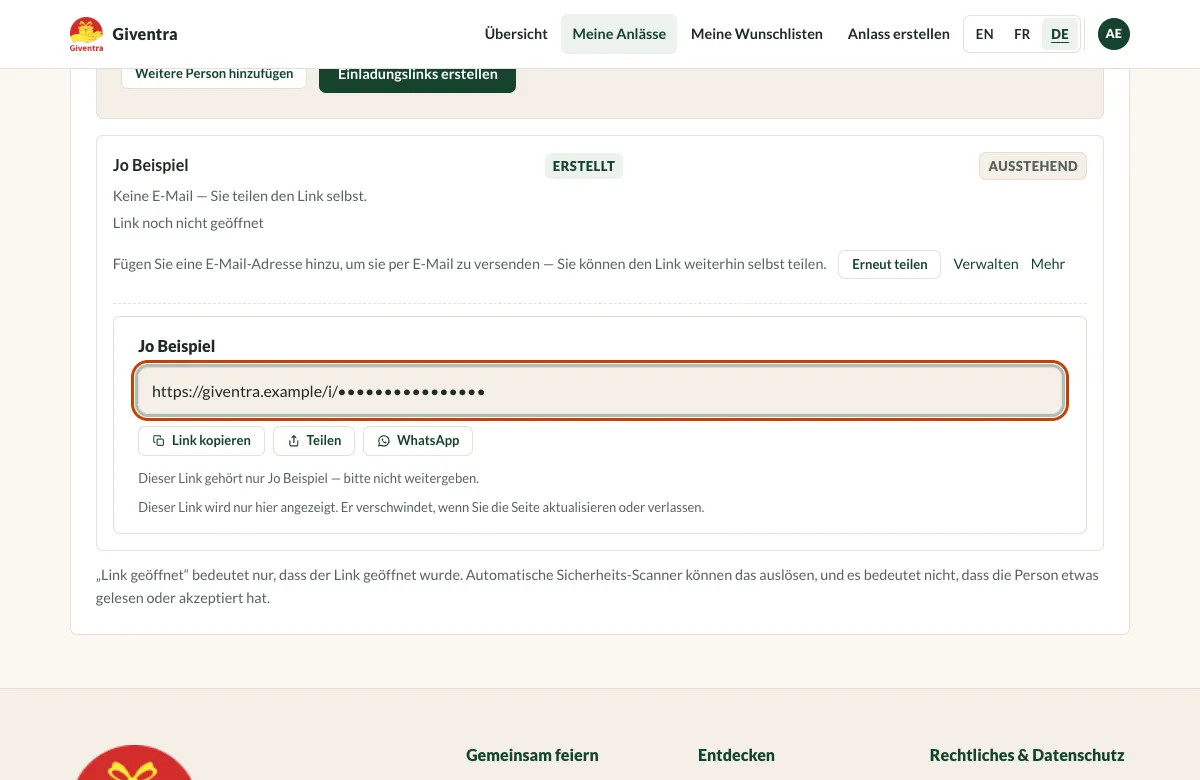
Lade Menschen ein
Öffne den Tab „Personen“, füge jemanden mit Namen hinzu; eine E-Mail-Adresse ist optional. „Einladungslinks erstellen“ gibt jeder Person ihren eigenen Link. Kopiere ihn, teile ihn oder sende ihn per WhatsApp.
Gut zu wissen Jeder Link gehört einer einzigen Person — bitte nicht weiterleiten. Er wird nur einmal angezeigt; „Erneut teilen“ erstellt einen neuen Link und ersetzt den alten. Es wird nichts automatisch gesendet.
Was deine Gäste sehen
Gäste kommen mit ihrem eigenen persönlichen Link. Sie legen kein Konto an, installieren keine App und wählen kein Passwort.
-
Schritt 11
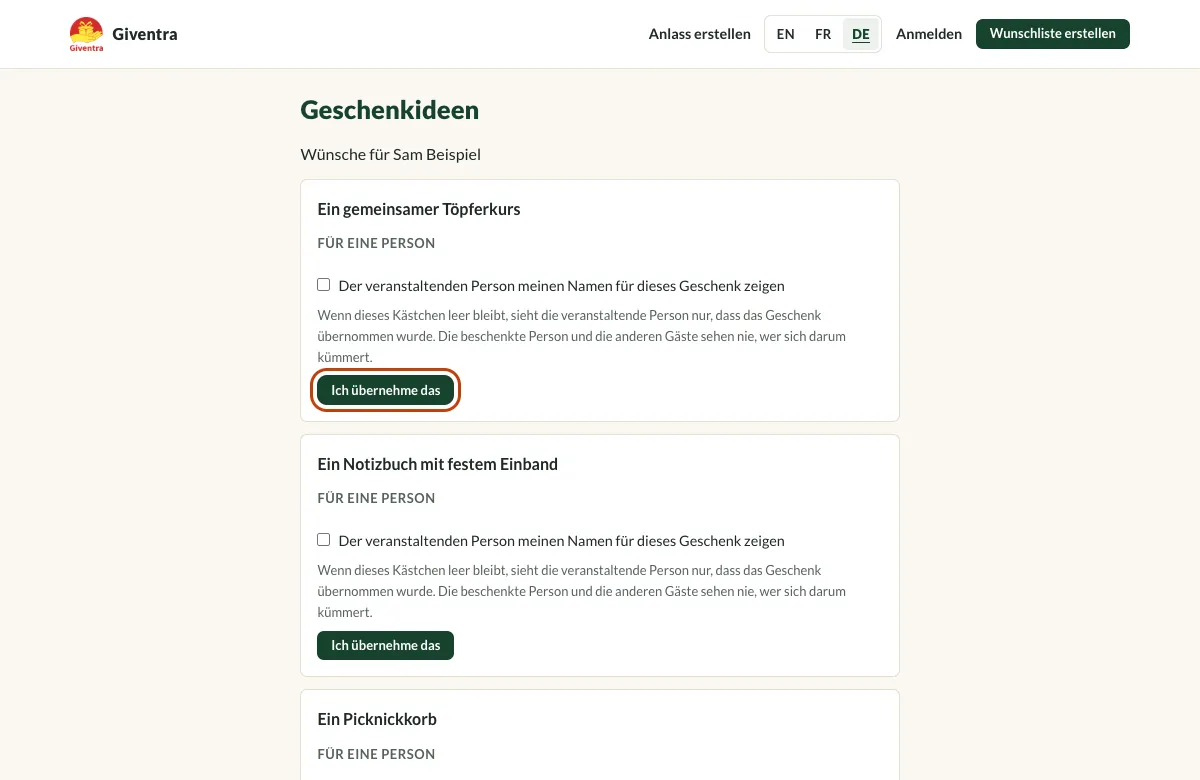
Öffne den persönlichen Link
Ein Gast öffnet seinen Link: kein Konto, kein Passwort. Er sieht den Anlass und die Geschenkideen und wählt „Ich übernehme das“ für das Geschenk, um das er sich kümmern möchte.
Gut zu wissen Standardmäßig sieht die einladende Person nur, dass das Geschenk übernommen ist. Gäste können per Häkchen erlauben, dass ihr Name sichtbar ist. Die beschenkte Person und die anderen Gäste sehen nie, wer was gewählt hat.
-
Schritt 12
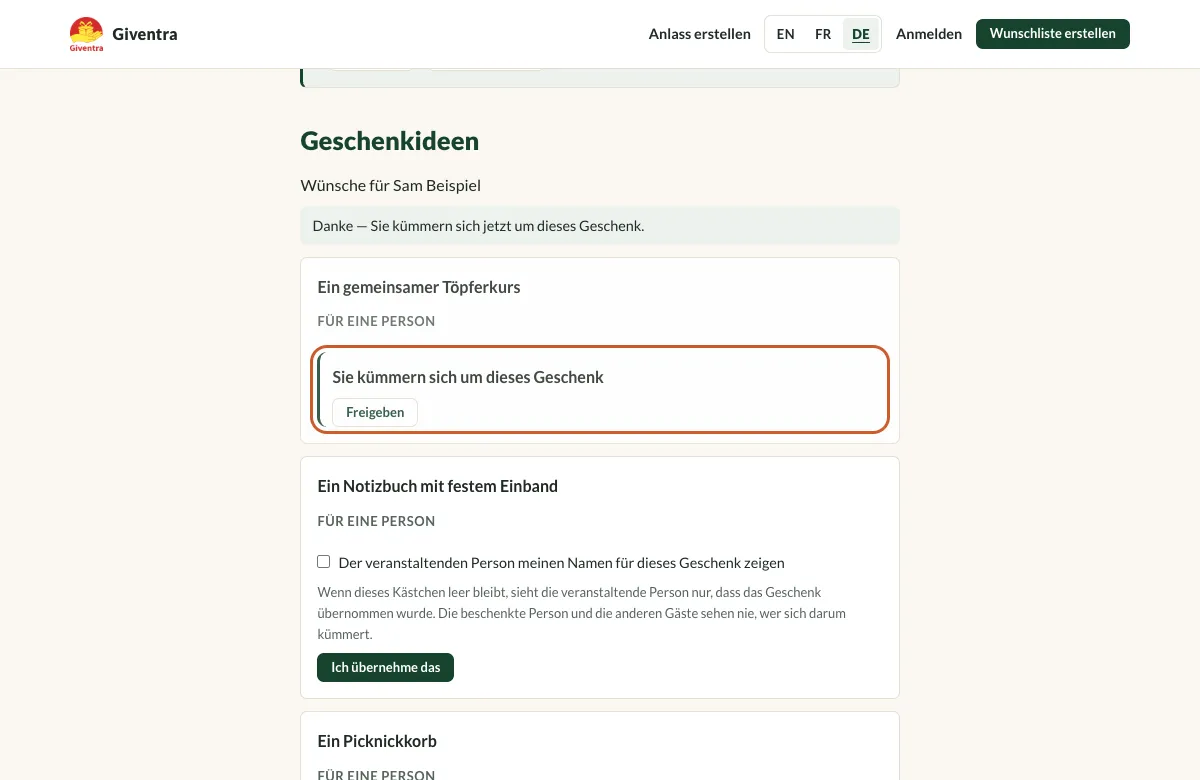
Reserviere ein Geschenk
Nach der Wahl steht auf der Karte „Sie kümmern sich um dieses Geschenk“. Anders überlegt? „Freigeben“ gibt es an die anderen zurück. Reservieren kauft nichts und löst keine Zahlung aus: Du kaufst, bastelst oder organisierst das Geschenk selbst.
-
Schritt 13
Antworte auf die Einladung
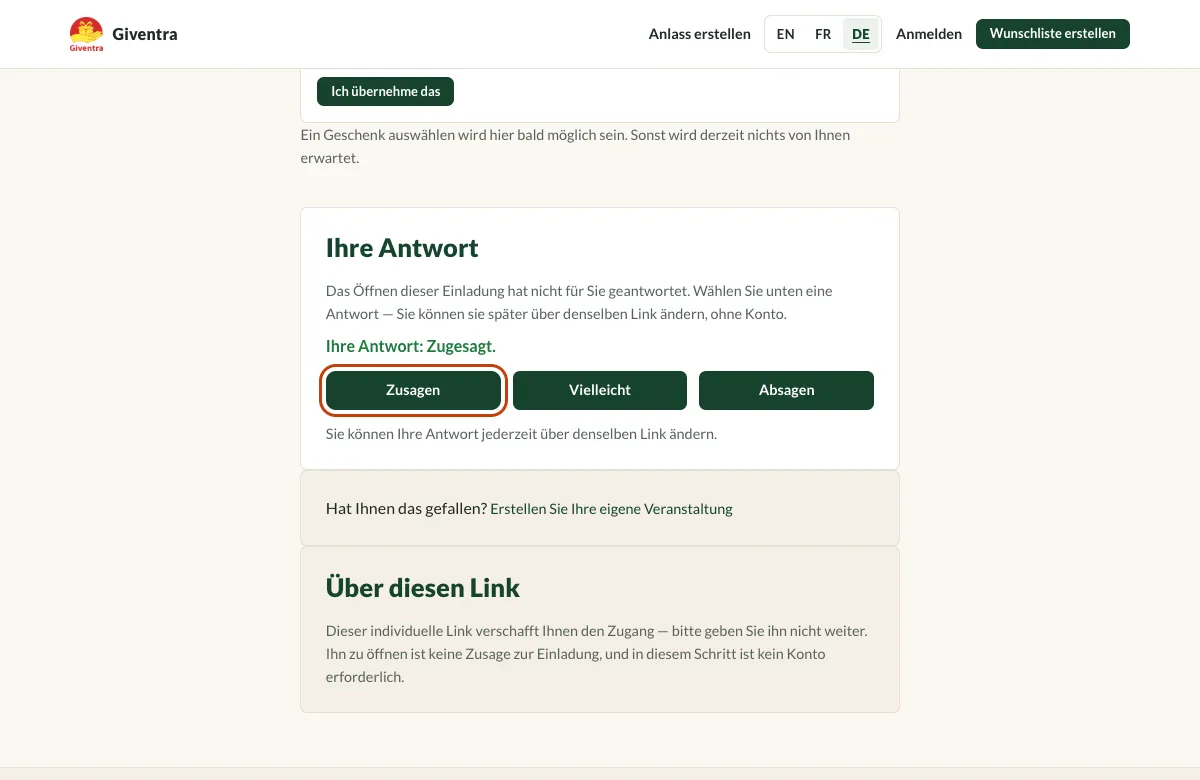
Wähle unter „Ihre Antwort“ Zusagen, Vielleicht oder Absagen. Das Öffnen des Links antwortet nie für den Gast, und die Antwort lässt sich mit demselben Link jederzeit ändern.
Den Stand verfolgen
Sieh, wer geantwortet hat und um welche Geschenke sich schon jemand kümmert.
-
Schritt 14
Behalte den Stand im Blick
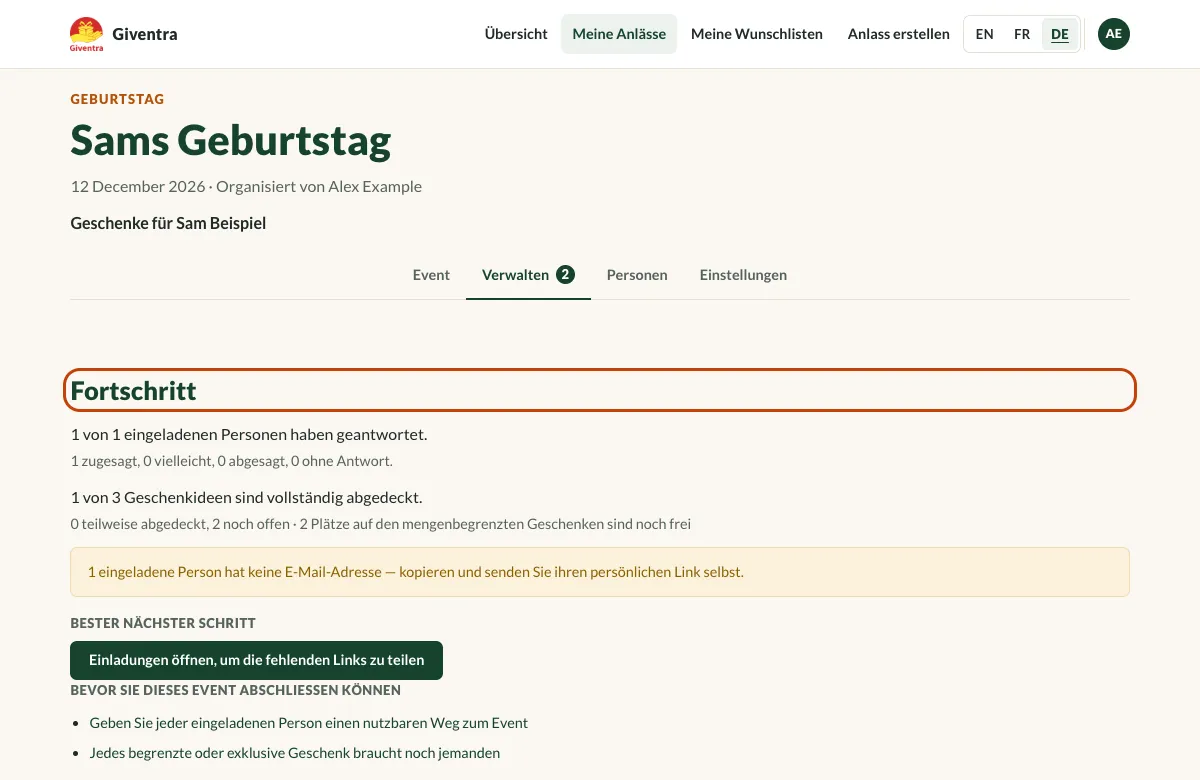
Unter „Verwalten“ sieht die einladende Person, wie viele Gäste geantwortet haben und wie viele Geschenkideen vollständig abgedeckt sind — samt Vorschlag für den nächsten Schritt.
Bereit zum Ausprobieren?
Beginne mit einer Wunschliste. Das dauert eine Minute, und du entscheidest später, ob du sie teilst.
Wunschliste erstellen