
Pas à pas
Comment utiliser Giventra
De la première envie jusqu’au cadeau : chaque étape avec les vrais écrans. Vous pouvez commencer une liste sans compte — vous n’en créez un qu’au moment d’enregistrer votre liste.
Par où voulez-vous commencer ?
-
Je veux une liste pour moi
Rassemblez ce qui vous ferait plaisir, puis partagez la liste avec ceux qui vous demandent quoi vous offrir.
Commencer une liste -
J’organise des cadeaux pour quelqu’un
Créez un événement, ajoutez des idées de cadeaux et invitez chacun avec un lien personnel.
Organiser un événement -
J’ai été invité
Ouvrez votre lien personnel, réservez un cadeau et répondez. Aucun compte nécessaire.
Voir ce que voient les invités
Commencer une liste
Aucun compte pour commencer. Donnez un nom à votre liste, ajoutez quelques envies et créez votre compte gratuit à la fin pour la conserver.
-
Étape 1
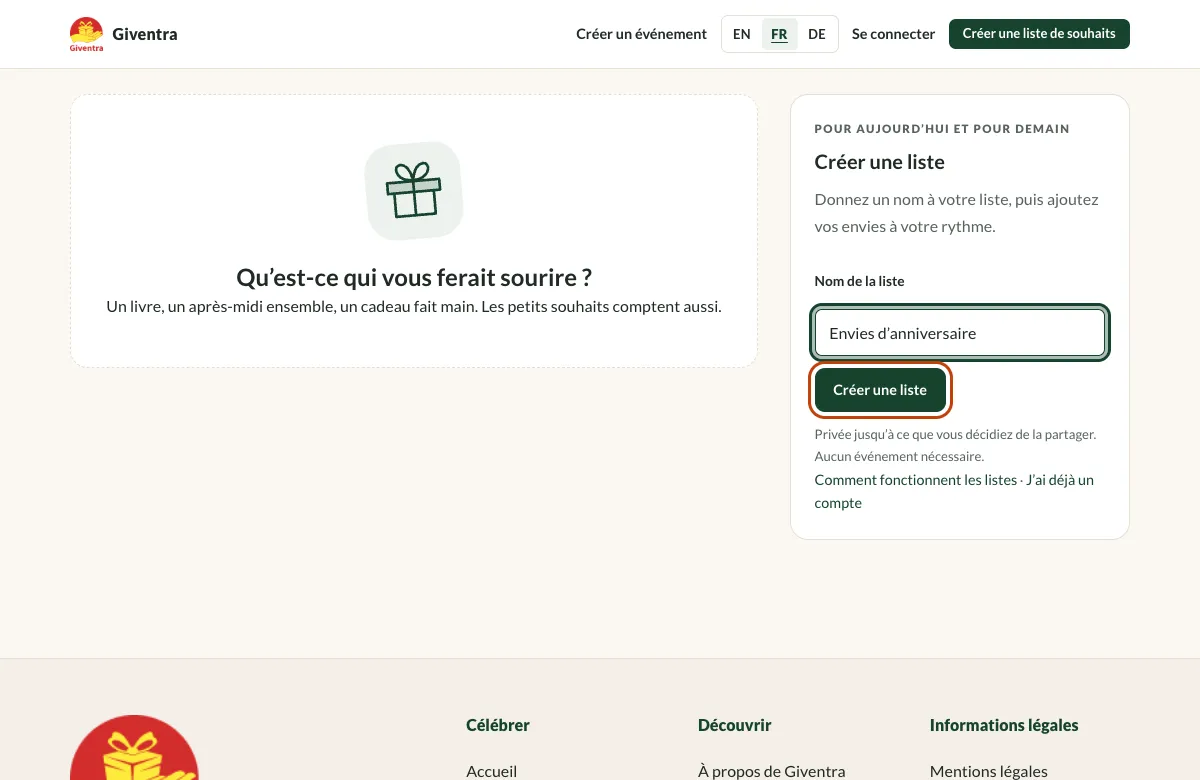
Donnez un nom à votre liste
Choisissez « Créer une liste de souhaits » dans le menu du haut et donnez un nom à votre liste, par exemple « Envies d’anniversaire ». Rien n’est encore enregistré et vous n’avez pas besoin de compte.
-
Étape 2
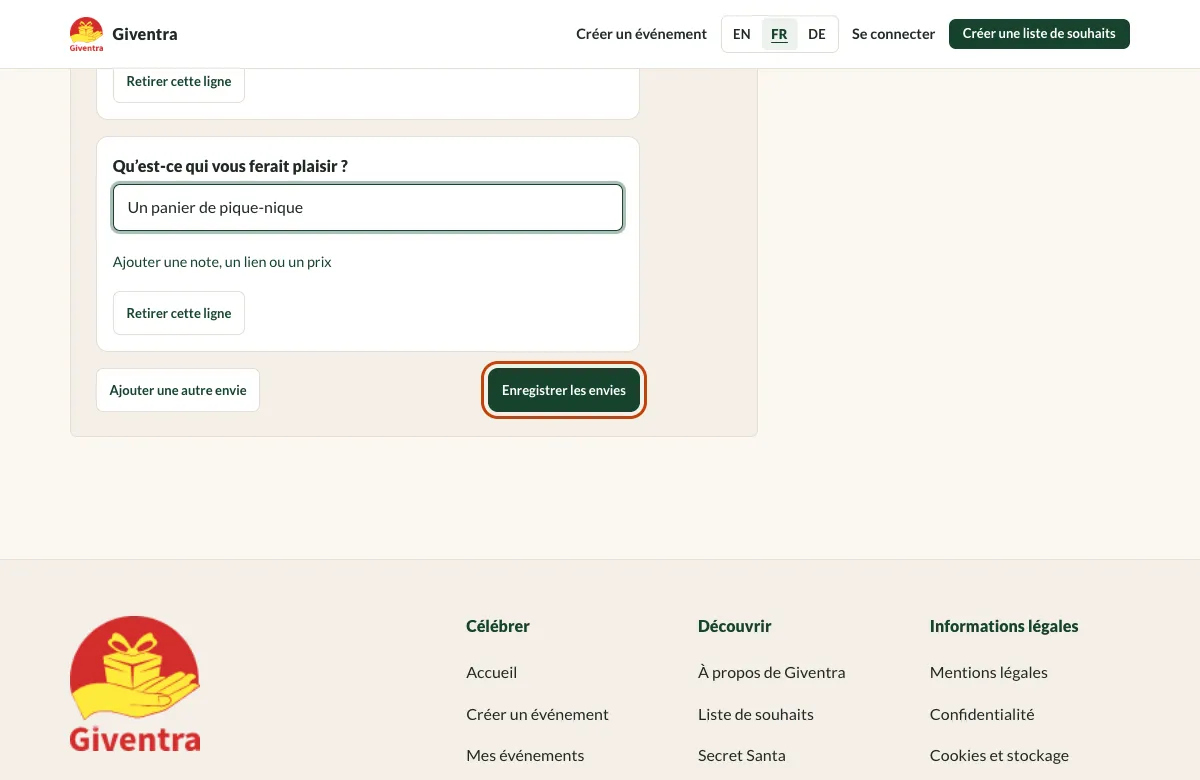
Ajoutez vos envies
Un titre suffit pour chaque envie. Ouvrez « Ajouter une note, un lien ou un prix » pour les détails, ajoutez des lignes avec « Ajouter une autre envie » puis continuez avec « Enregistrer les envies ». Vous avez déjà un compte ? Utilisez « Se connecter et continuer » — ce que vous avez saisi est conservé.
-
Étape 3
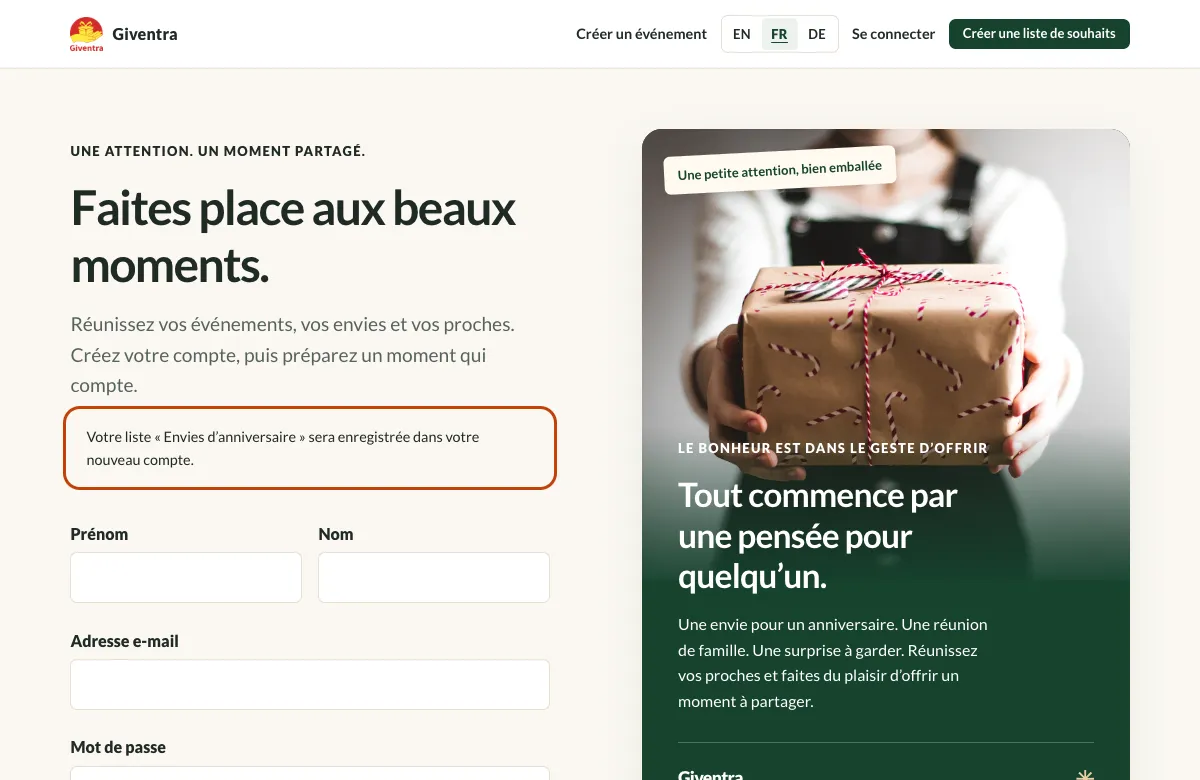
Créez votre compte gratuit
Votre liste vous attend : la page indique qu’elle sera enregistrée dans votre nouveau compte. Remplissez le court formulaire et créez votre compte. Nous envoyons un e-mail de confirmation, et vous pouvez continuer en attendant.
Bon à savoir Vous seul avez besoin d’un compte. Les personnes que vous invitez, jamais.
Modifier et partager votre liste
Vos listes se trouvent sous Mes listes de souhaits. Elles restent privées tant que vous ne décidez pas d’en partager une.
-
Étape 4
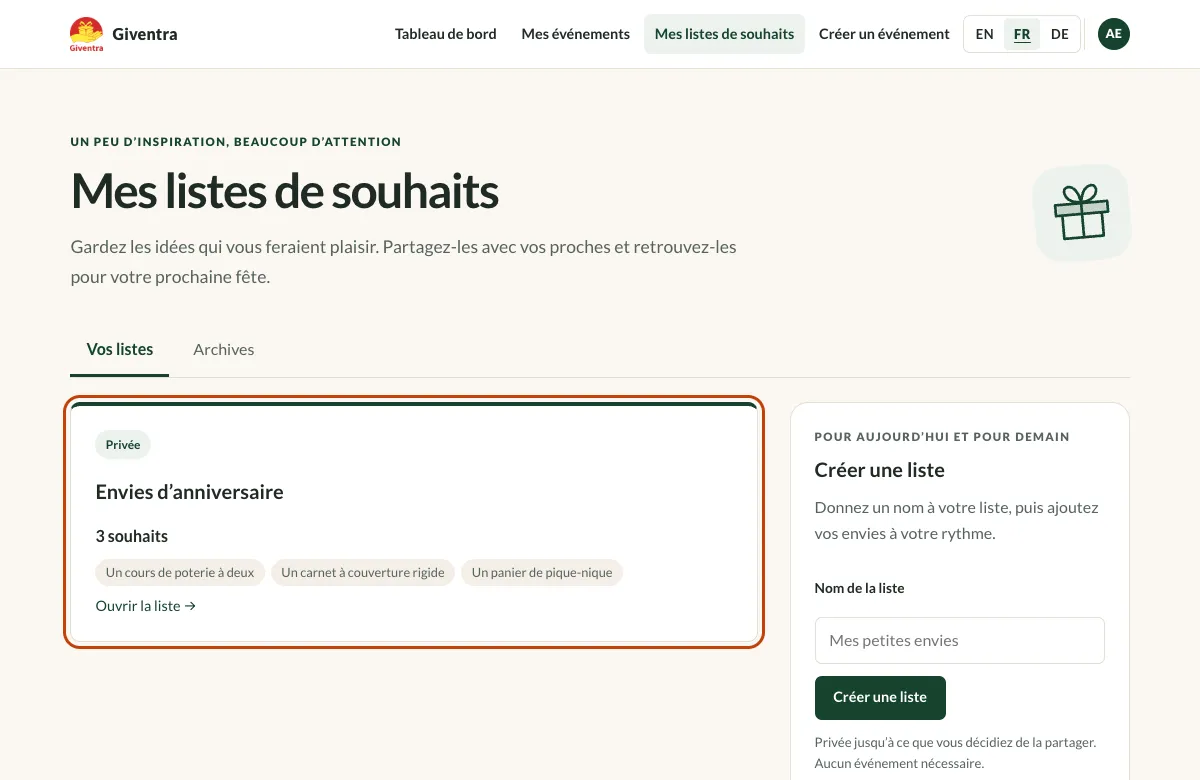
Retrouvez vos listes
« Mes listes de souhaits » dans le menu affiche toutes vos listes. Les nouvelles listes sont privées. Ouvrez-en une pour la modifier.
-
Étape 5
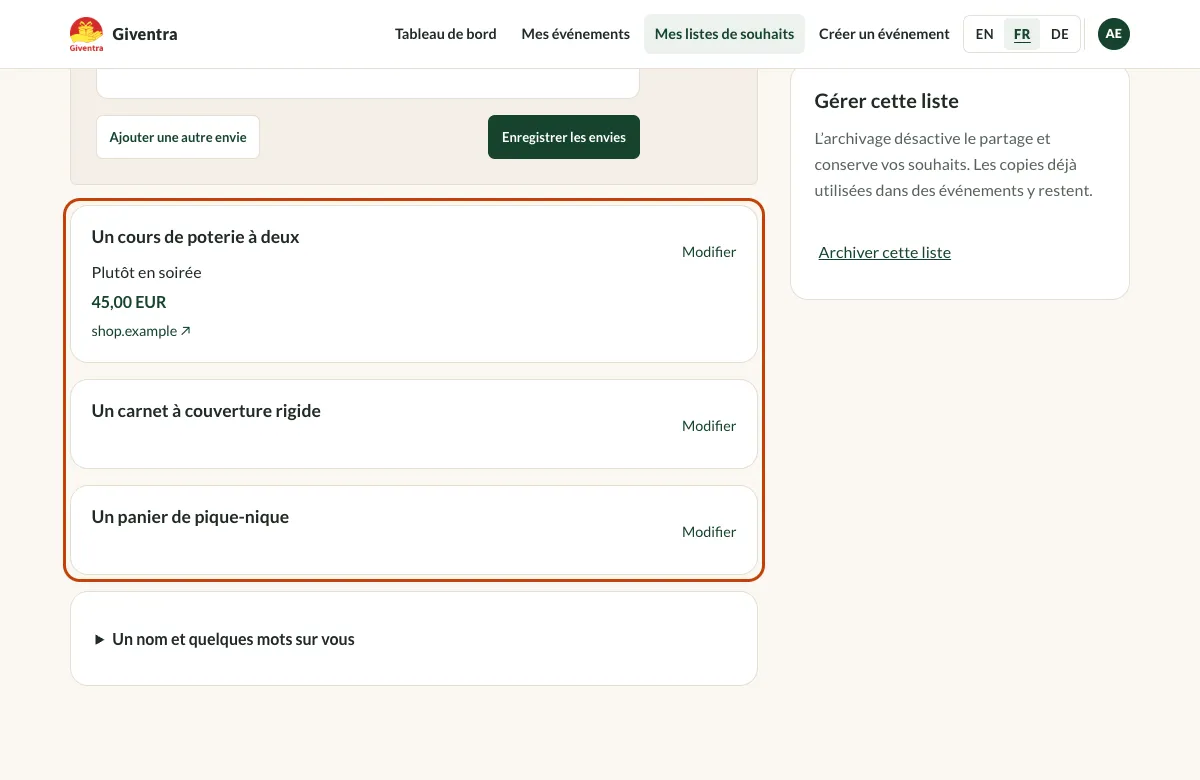
Modifiez vos envies
Ouvrez une liste pour ajouter des envies, changer un titre, une note, un lien ou un prix, ou supprimer une envie. « Ajouter des envies » permet d’en ajouter plusieurs à la fois.
-
Étape 6
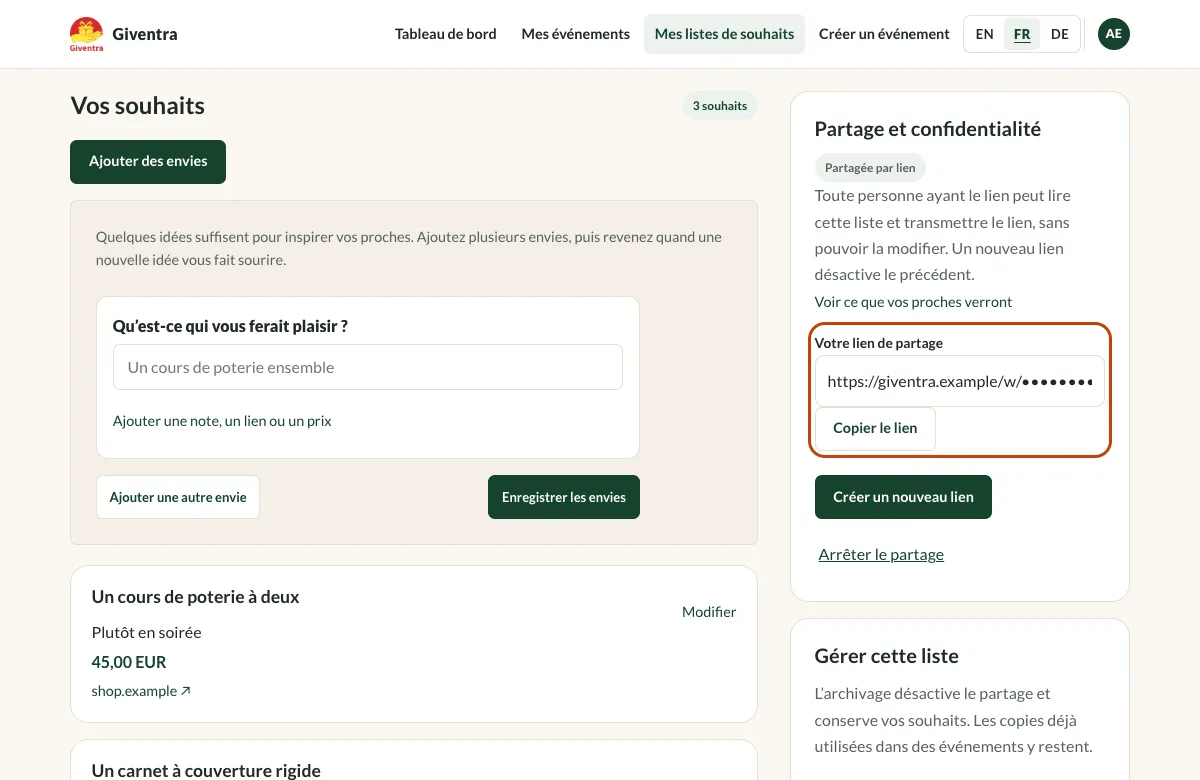
Partagez-la avec un lien
Choisissez « Créer un lien de partage », copiez le lien et envoyez-le à qui vous voulez. Toute personne qui a le lien peut lire la liste, mais personne ne peut la modifier. « Arrêter le partage » désactive le lien ; un nouveau lien désactive le précédent.
Bon à savoir Un lien partagé sert à lire. Pour que vos proches réservent des cadeaux sans doublon, organisez un événement (partie suivante).
Organiser un événement entre proches
Une liste partagée permet à vos invités de réserver des cadeaux : personne n’offre deux fois la même chose.
-
Étape 7
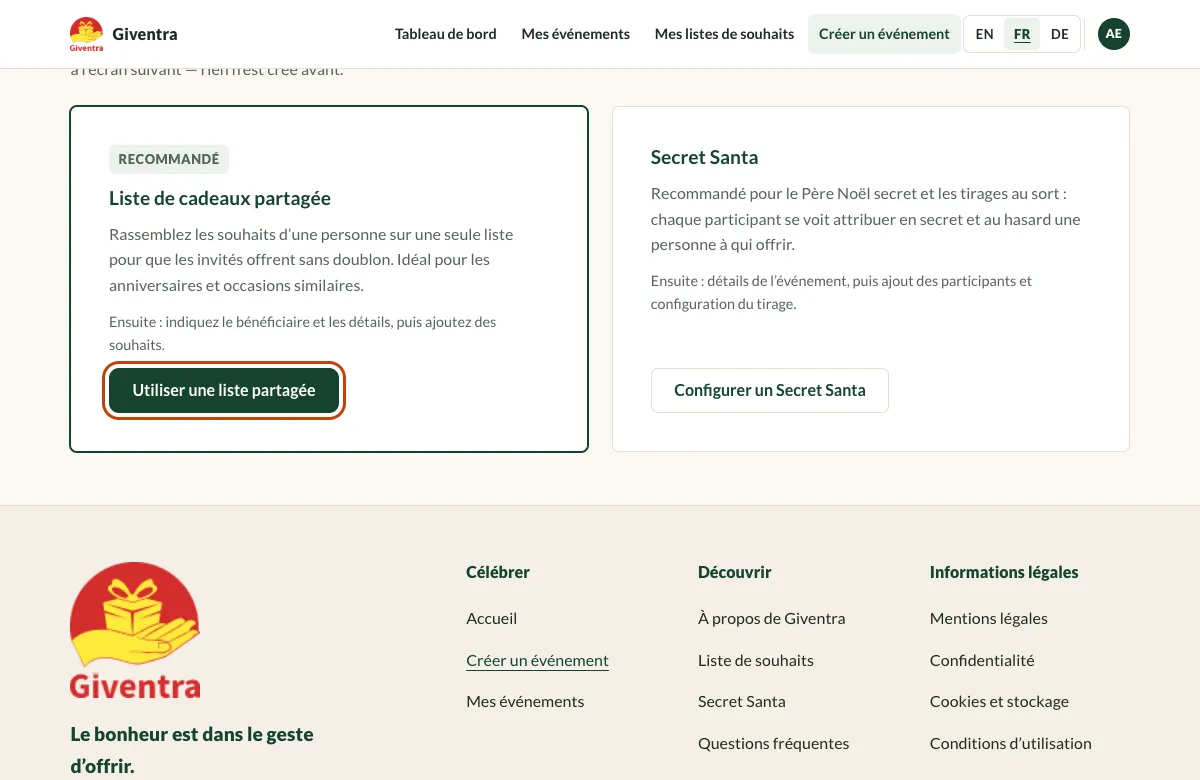
Choisissez une liste partagée
Sélectionnez « Créer un événement » dans le menu, puis « Utiliser une liste partagée ». Rien n’est créé tant que vous ne confirmez pas les détails à l’écran suivant.
-
Étape 8
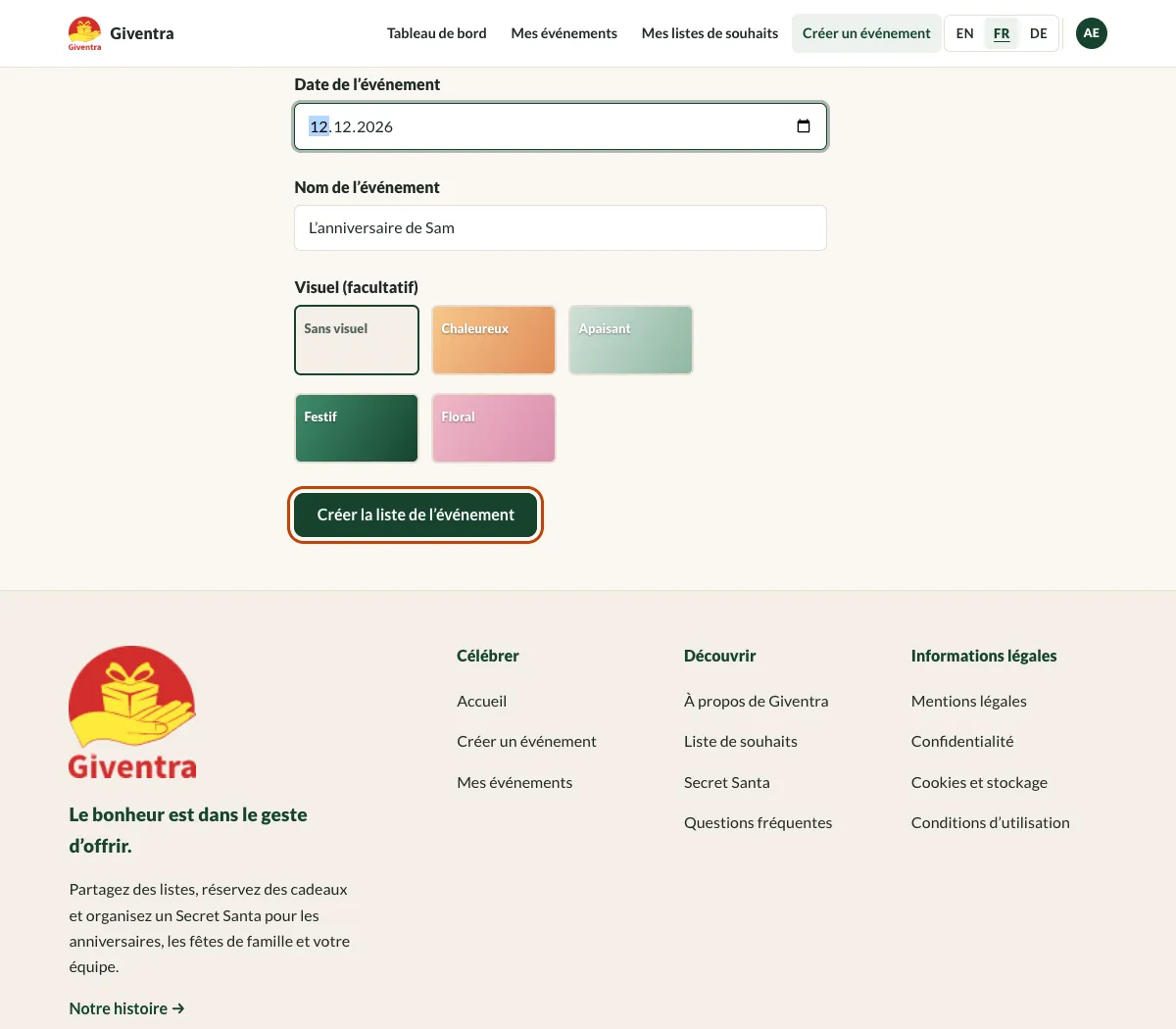
Configurez l’événement
Choisissez l’occasion, indiquez pour qui sont les cadeaux, la date et le nom de l’événement. Le visuel est facultatif. Puis choisissez « Créer la liste de l’événement ».
-
Étape 9
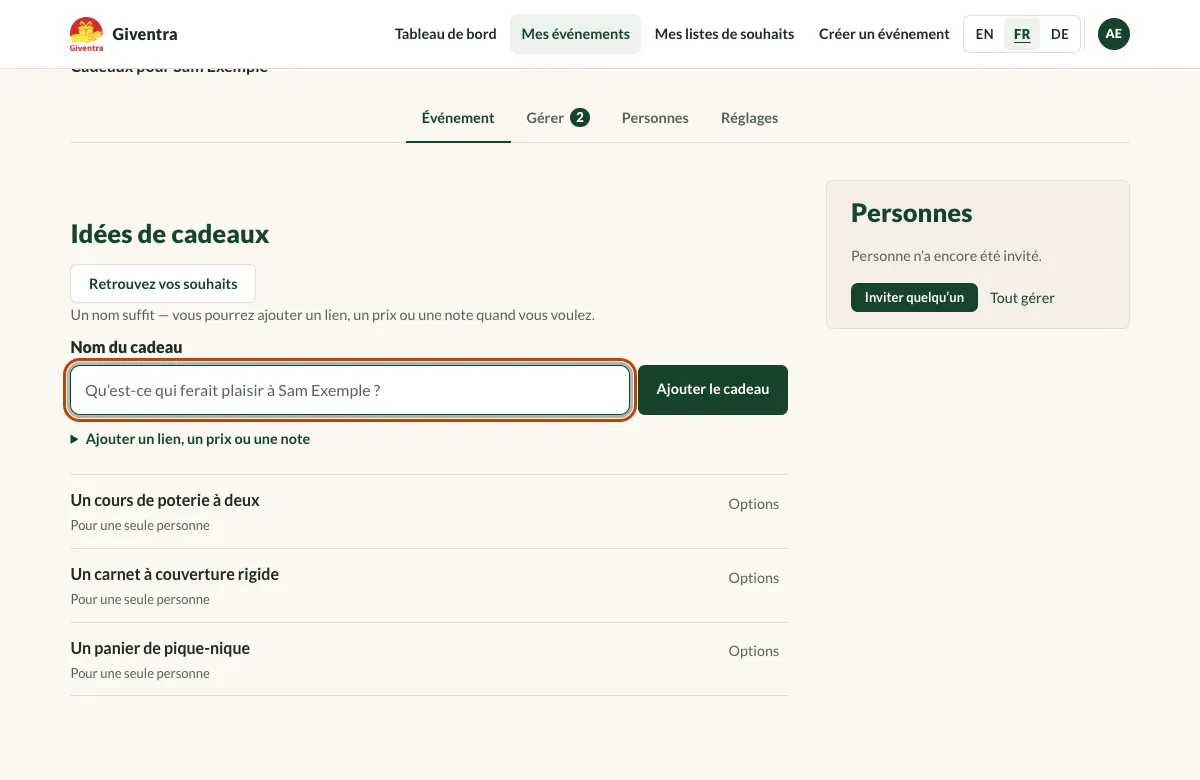
Ajoutez des idées de cadeaux
Saisissez un cadeau et choisissez « Ajouter le cadeau ». Seul le nom est nécessaire ; ajoutez un lien, un prix ou une note quand vous voulez. Vous pouvez aussi reprendre une liste déjà enregistrée avec « Retrouver vos souhaits ».
-
Étape 10
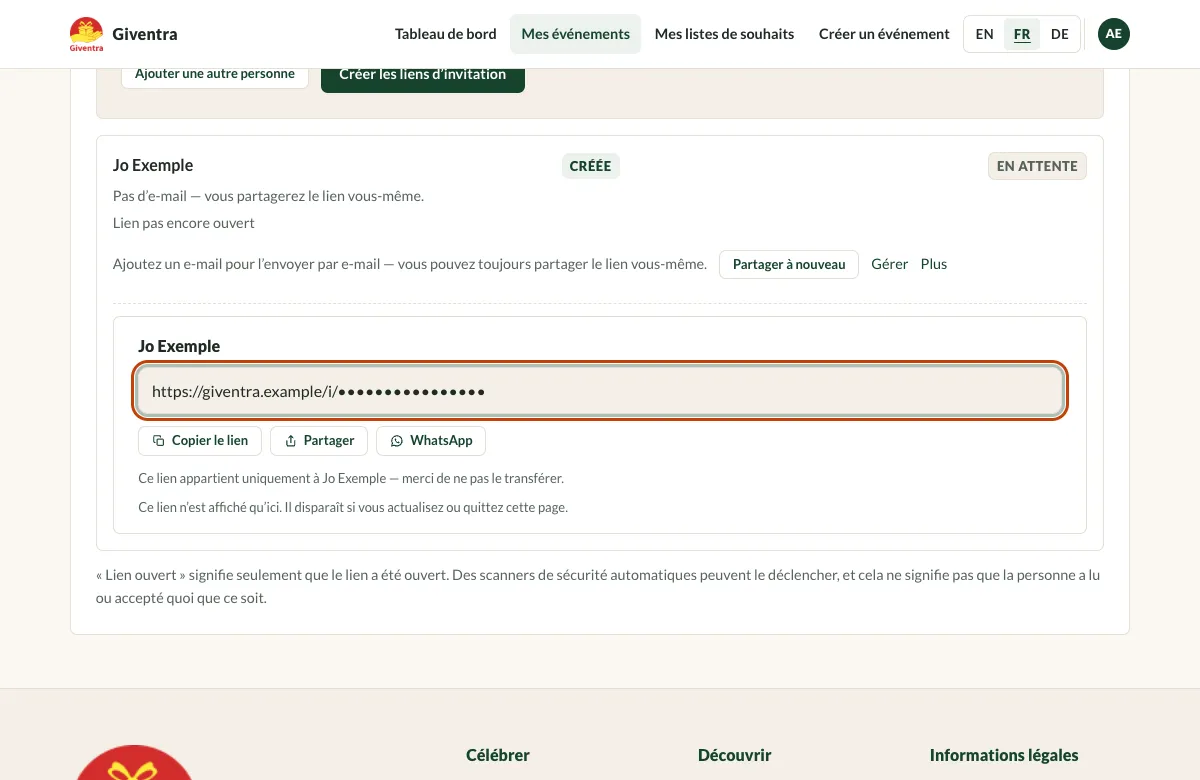
Invitez des personnes
Ouvrez l’onglet « Personnes », ajoutez une personne avec son nom ; l’adresse e-mail est facultative. « Créer les liens d’invitation » donne à chacun son propre lien. Copiez-le, partagez-le ou envoyez-le par WhatsApp.
Bon à savoir Chaque lien appartient à une seule personne — merci de ne pas le transférer. Il n’est affiché qu’une fois ; « Partager à nouveau » crée un nouveau lien et remplace l’ancien. Rien n’est envoyé automatiquement.
Ce que voient vos invités
Les invités arrivent avec leur propre lien personnel. Ils ne créent pas de compte, n’installent aucune application et ne choisissent aucun mot de passe.
-
Étape 11
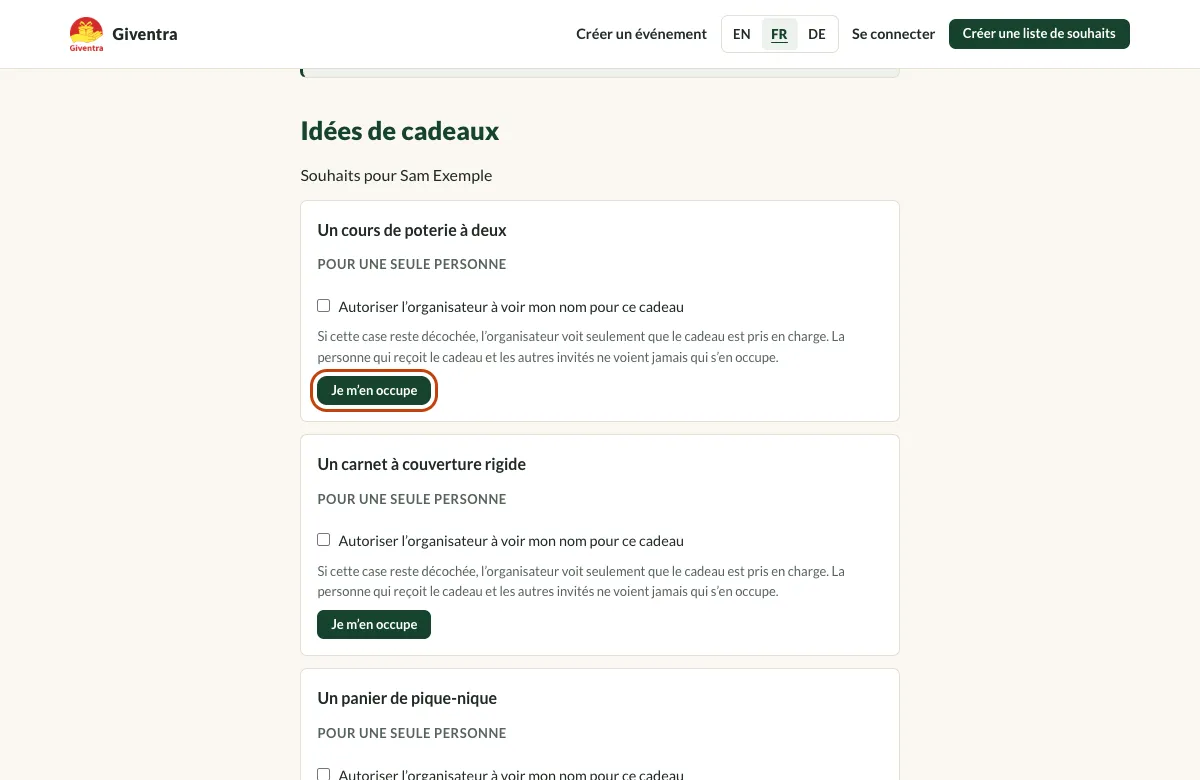
Ouvrez le lien personnel
Un invité ouvre son lien : pas de compte, pas de mot de passe. Il voit l’événement et les idées de cadeaux, et choisit « Je m’en occupe » pour le cadeau dont il veut se charger.
Bon à savoir Par défaut, l’organisateur voit seulement que le cadeau est pris en charge. L’invité peut cocher une case pour que l’organisateur voie son nom. La personne qui reçoit le cadeau et les autres invités ne voient jamais qui a choisi quoi.
-
Étape 12
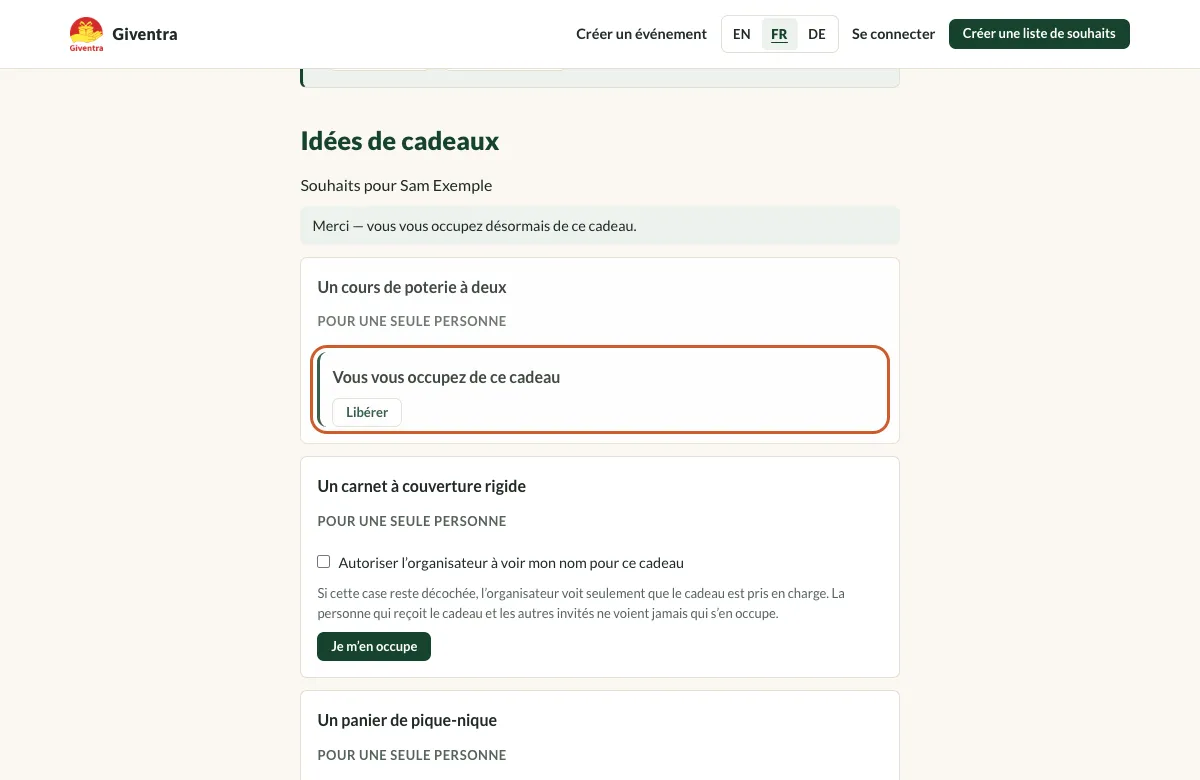
Réservez un cadeau
Une fois choisi, la carte indique « Vous vous occupez de ce cadeau ». Vous avez changé d’avis ? « Libérer » le rend aux autres. Réserver n’achète rien et ne déclenche aucun paiement : vous achetez, fabriquez ou organisez le cadeau vous-même.
-
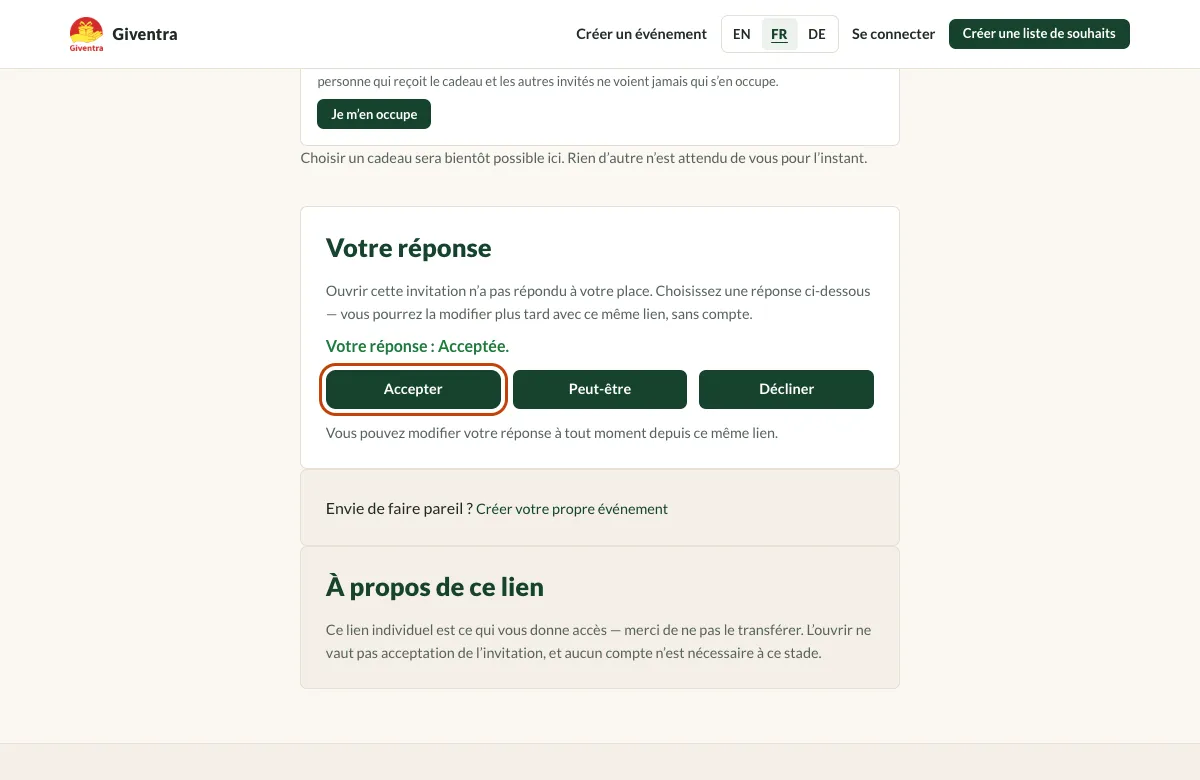
Étape 13
Répondez à l’invitation
Sous « Votre réponse », choisissez Accepter, Peut-être ou Décliner. Ouvrir le lien ne répond jamais à la place de l’invité, et la réponse peut être modifiée à tout moment avec le même lien.
Suivre l’avancement
Voyez qui a répondu et quels cadeaux sont déjà pris en charge.
-
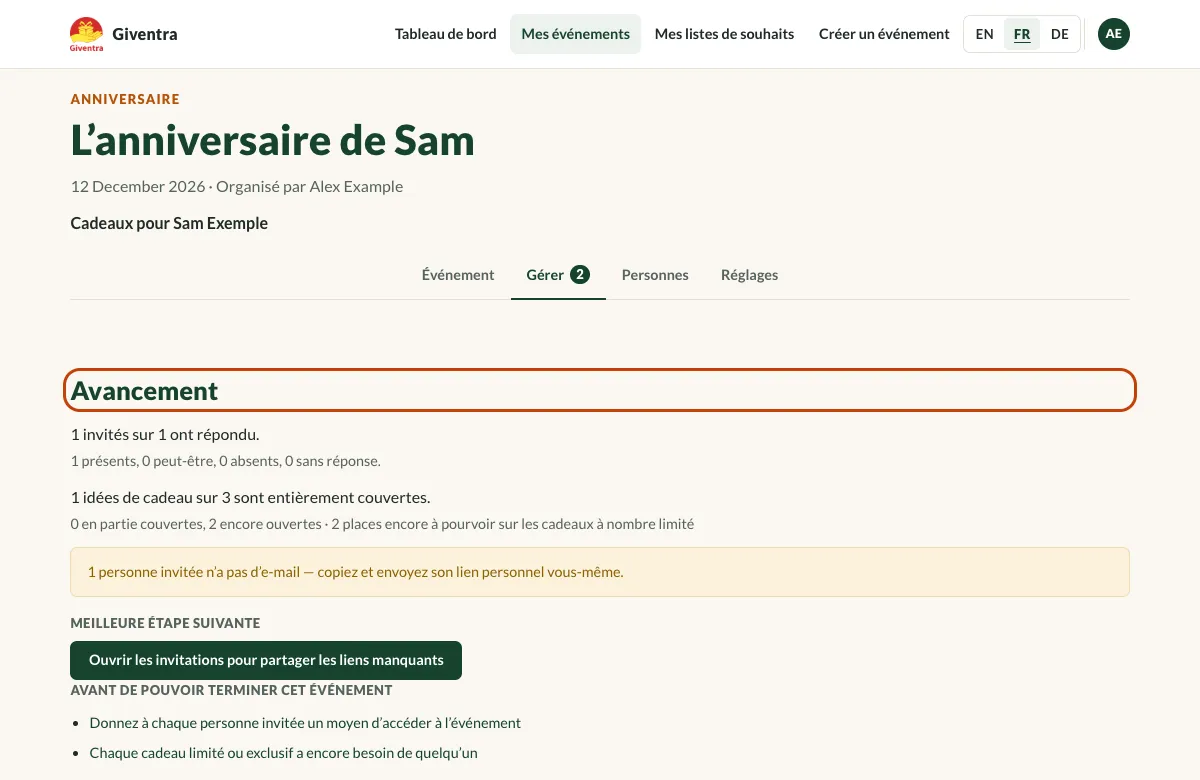
Étape 14
Suivez l’avancement
Sous « Gérer », l’organisateur voit combien d’invités ont répondu et combien d’idées de cadeaux sont entièrement couvertes, avec une suggestion pour la suite.
Prêt à essayer ?
Commencez par une liste. Cela prend une minute, et vous déciderez plus tard de la partager ou non.
Créer une liste de souhaits